
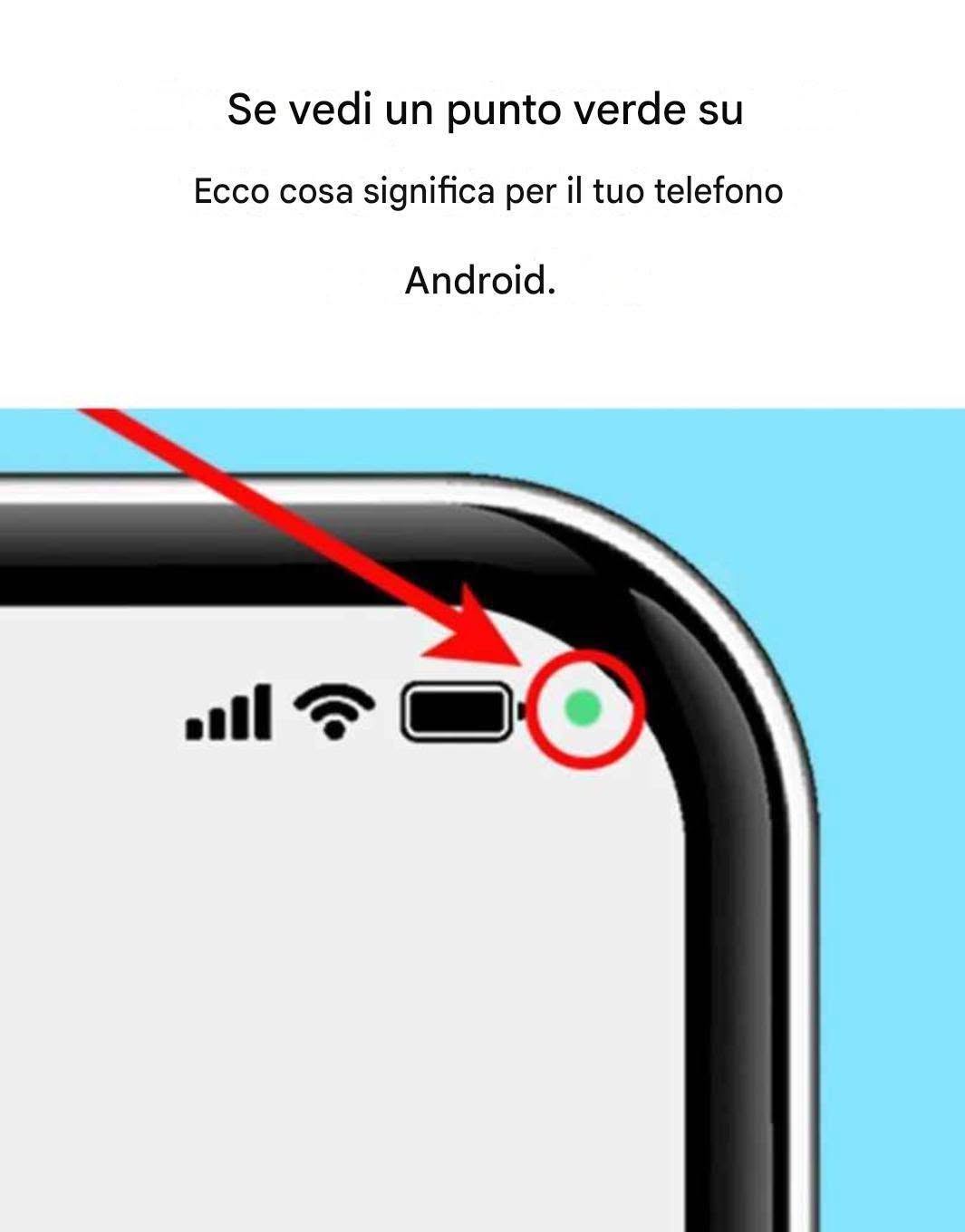
Der grüne Punkt in der oberen rechten Ecke eines Android-Smartphones mag seltsam erscheinen, aber keine Sorge. Wir erklären Ihnen hier, was er ist und was er bedeutet.
Wie der Konkurrent iPhone hat auch Samsung seine Android-Smartphones mit mehreren wichtigen Warnsymbolen ausgestattet. Einige sind intuitiver als andere, aber eines der am häufigsten konsultierten Symbole ist der grüne Punkt oben rechts. Er zeigt zwar an, dass eine Funktion aktiviert ist, aber nicht immer, mit welcher Funktion sie verknüpft ist.
Lesen Sie mehr auf der nächsten Seite.
Samsung gibt an, hinzugefügt zu haben
Diese Funktion soll Nutzern mehr Kontrolle über ihre Datenschutzeinstellungen geben. Sobald Sie ihre Funktionsweise verstanden haben, wissen Sie, ob Sie die Datenschutzeinstellungen und Berechtigungen Ihres Telefons überprüfen sollten.
Was bedeutet der grüne Punkt?
Im Gegensatz zu iPhones, die grüne und orange Punkte zur Funktionskennzeichnung verwenden, nutzen Android-Smartphones ein einziges Symbol für alle Funktionen. Ein grüner Punkt bedeutet, dass eine Ihrer geöffneten Apps das Mikrofon oder die Kamera Ihres Geräts verwendet. Wenn dies kein Problem darstellt,
Bei der aktiven Nutzung der Kamera kann es problematisch werden, wenn man vergisst, einer geöffneten Anwendung den Zugriff auf Kamera oder Mikrofon zu erlauben.
Was tun, wenn Sie einen grünen Punkt sehen?
Lesen Sie mehr auf der nächsten Seite.
Was tun, wenn Sie einen grünen Punkt sehen?
Laut Samsung lässt sich in vier einfachen Schritten schnell feststellen, welche App Ihre Kamera oder Ihr Mikrofon verwendet. Wenn eine Benachrichtigung erscheint, zeigt ein Symbol an, ob die Benachrichtigung die Kamera, das Mikrofon oder beides betrifft. Dieses Symbol schrumpft anschließend zu einem Punkt in der Ecke.
oben rechts, neben den anderen Aktivitätsindikatoren.
Für weitere Informationen ziehen Sie die Benachrichtigungsleiste nach unten, um sie zu öffnen, und tippen Sie dann auf den Punkt, um sie zu erweitern. Es öffnet sich ein Dialogfeld, das die verwendeten Ressourcen (Kamera, Mikrofon oder beides) und die zugehörige Anwendung anzeigt. Wenn Sie der App den Zugriff auf diese Ressourcen erlauben, sind keine weiteren Schritte erforderlich.
Wenn Sie sich jedoch nicht erinnern, einer bestimmten Anwendung Zugriff gewährt zu haben, öffnen Sie deren Einstellungen und deaktivieren Sie diese Berechtigungen. Wenn die Benachrichtigung eine App betrifft, die
Wenn Sie es nicht mehr verwenden, sollten Sie es zur Sicherheit von Ihrem Gerät entfernen.






Comments